Note : Cet article concerne un nouveau module en cours de déploiement et qui pourrait n’être disponible uniquement que pour certains utilisateurs.
Résumé
La fonction Examen architectural vous permet de soumettre des demandes d'examen architectural via le portail résident BuildingLink. Ces demandes seront automatiquement reçues par le personnel de l’immeuble pour être envoyées au Comité d'examen architectural pour vote et approbation. Selon les paramètres de votre propriété, cette fonction peut ou non être activée.
Note : Cliquez sur les images pour les agrandir.
Table des matières
- Consultation et soumission des demandes d'examen architectural
- Ajouter des notes à vos demandes soumises
- Consultation et recherche des demandes d'examen architectural (membres du comité seulement)
- Ajout de notes et de notes cachées à l'examen des demandes (membres du comité seulement)
- Soumission des votes sur les demandes d'examen (membres du comité seulement)
Consultation et soumission des demandes d'examen architectural
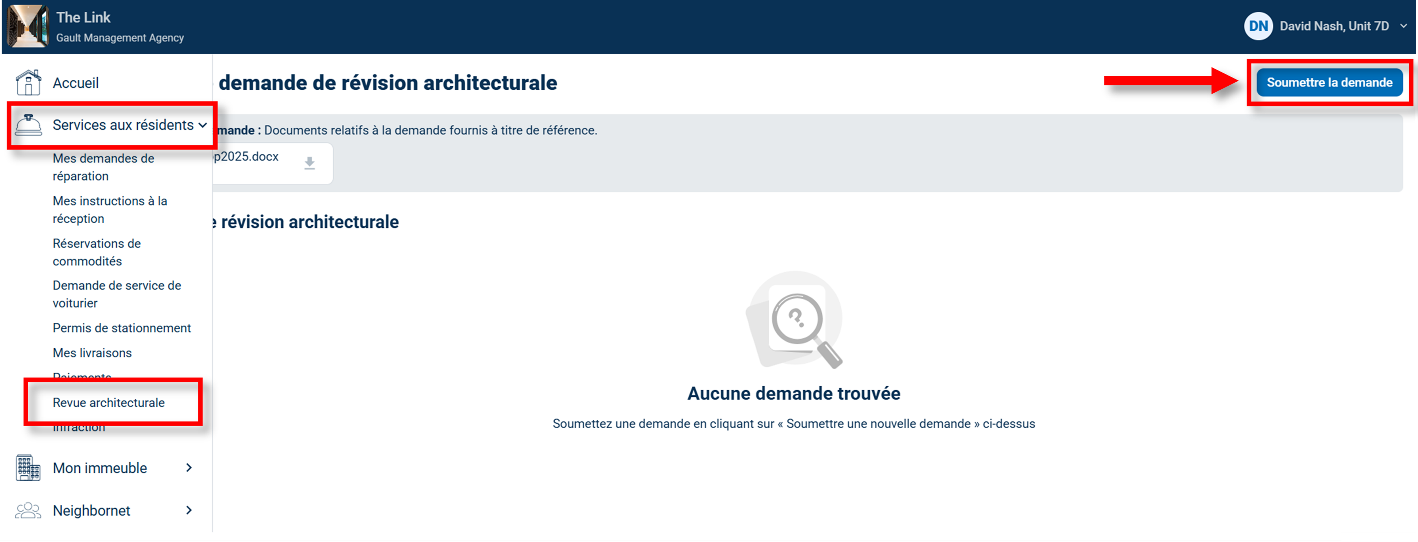
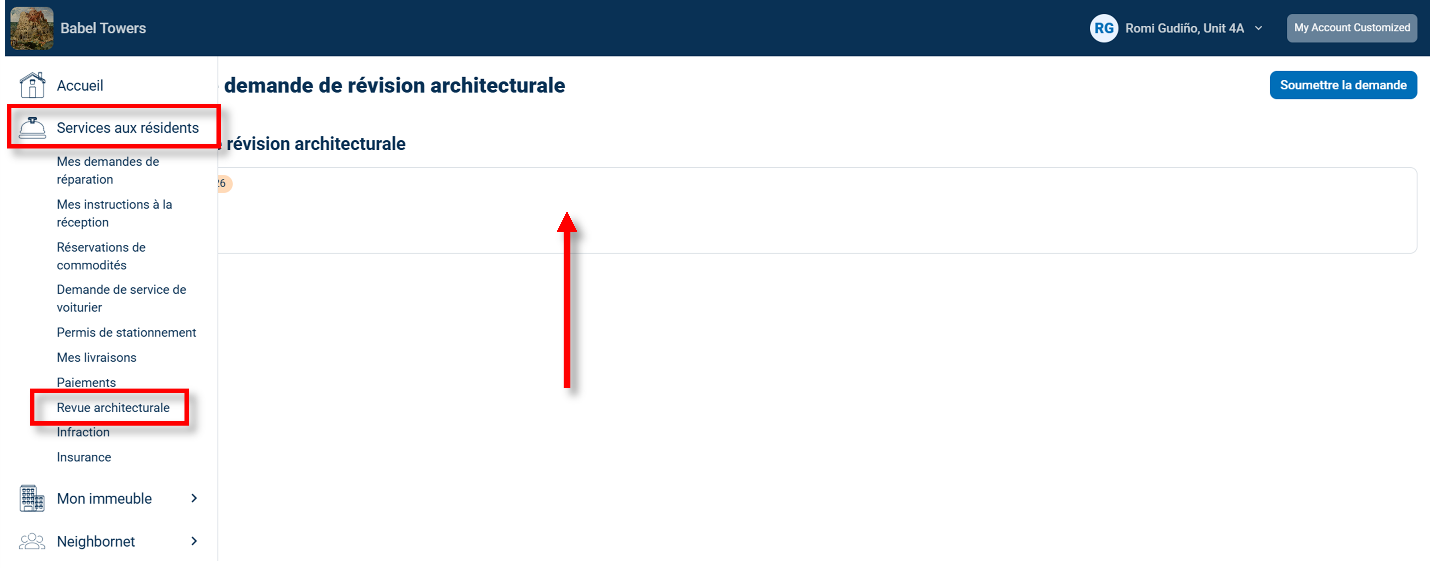
Pour consulter ou soumettre une demande d'examen architectural, allez à Services aux résidents et sélectionnez Examen architectural. Ici, vous verrez tous les documents de demande de la direction, ainsi que vos brouillons, demandes précédentes et leurs statuts.
Note : Selon les paramètres de votre propriété, vous pourriez aussi recevoir des notifications chaque fois que le statut de votre demande change.
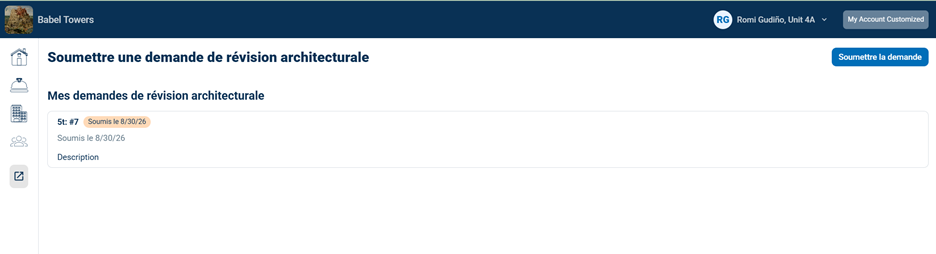
Pour soumettre une nouvelle demande, cliquez sur le bouton Soumettre une demande.
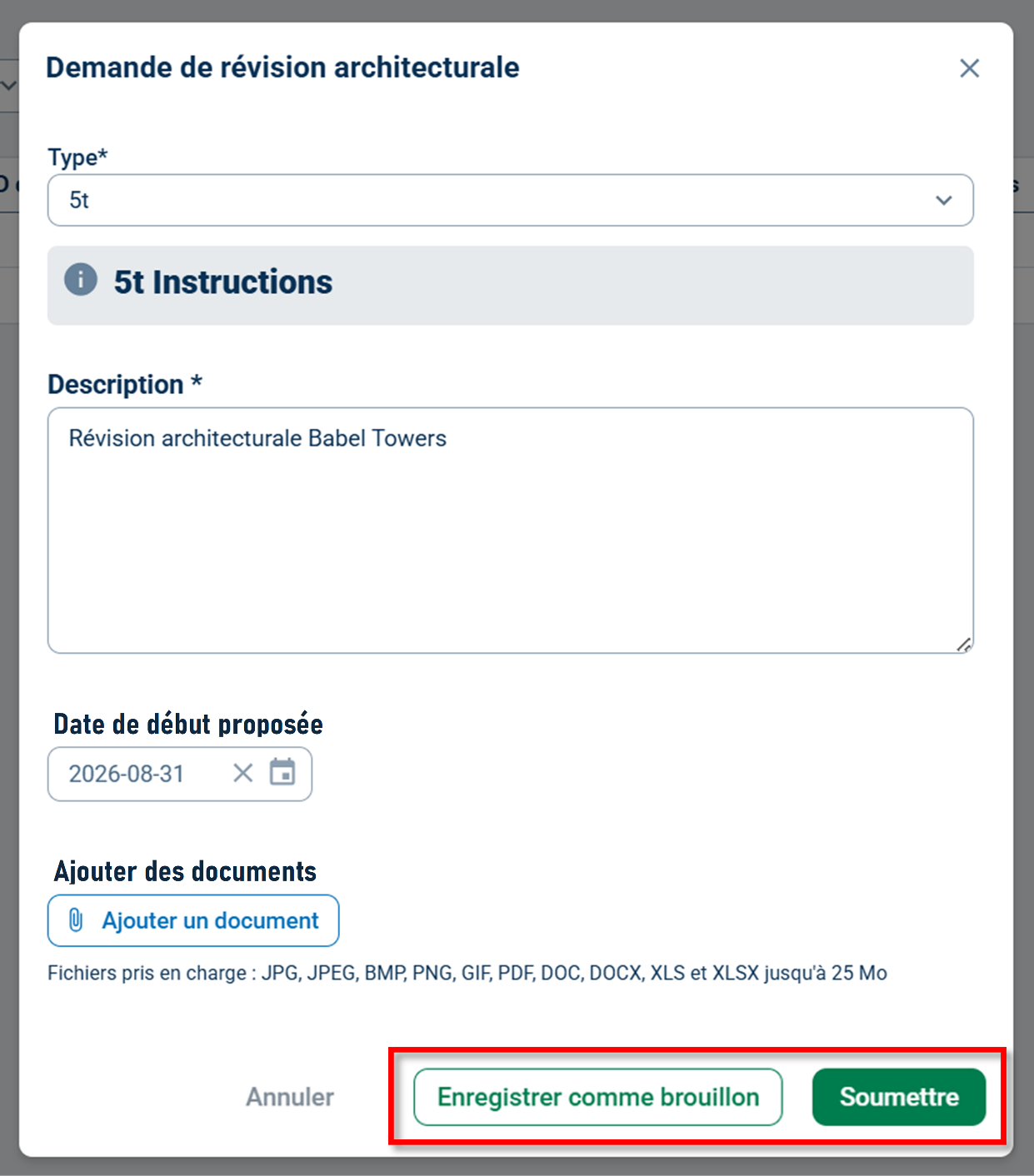
Ensuite, remplissez le formulaire et cliquez sur le bouton vert Soumettre une fois terminé, ou cliquez sur le bouton Enregistrer comme brouillon pour compléter le formulaire plus tard (vous ne pourrez pas modifier votre demande une fois soumise, mais vous pourrez ajouter des notes).
Vous serez ramené à la page principale de soumission des demandes, où vous verrez le statut de vos demandes et brouillons soumis.
Ajouter des notes à vos demandes soumises
Après avoir soumis votre demande, vous pouvez consulter les notes ajoutées par la direction et ajouter vos propres notes pour la direction et le comité d'approbation.
Pour ajouter une note à une demande soumise, allez dans Services aux résidents, sélectionnez Examen architectural, et cliquez sur la demande à laquelle vous souhaitez ajouter une note.
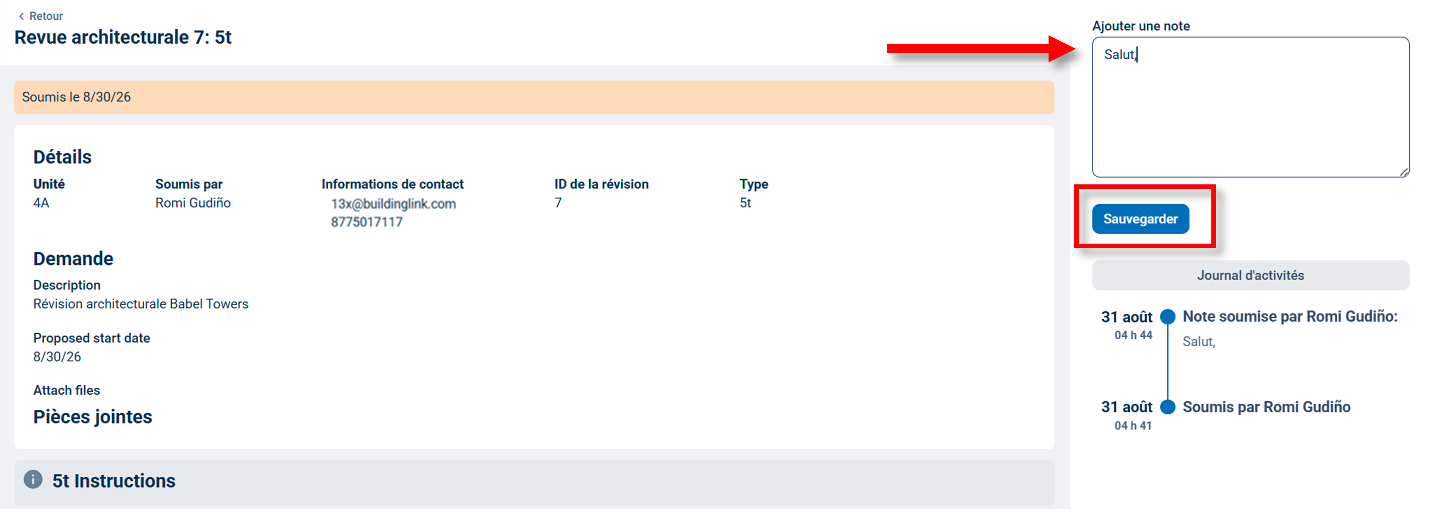
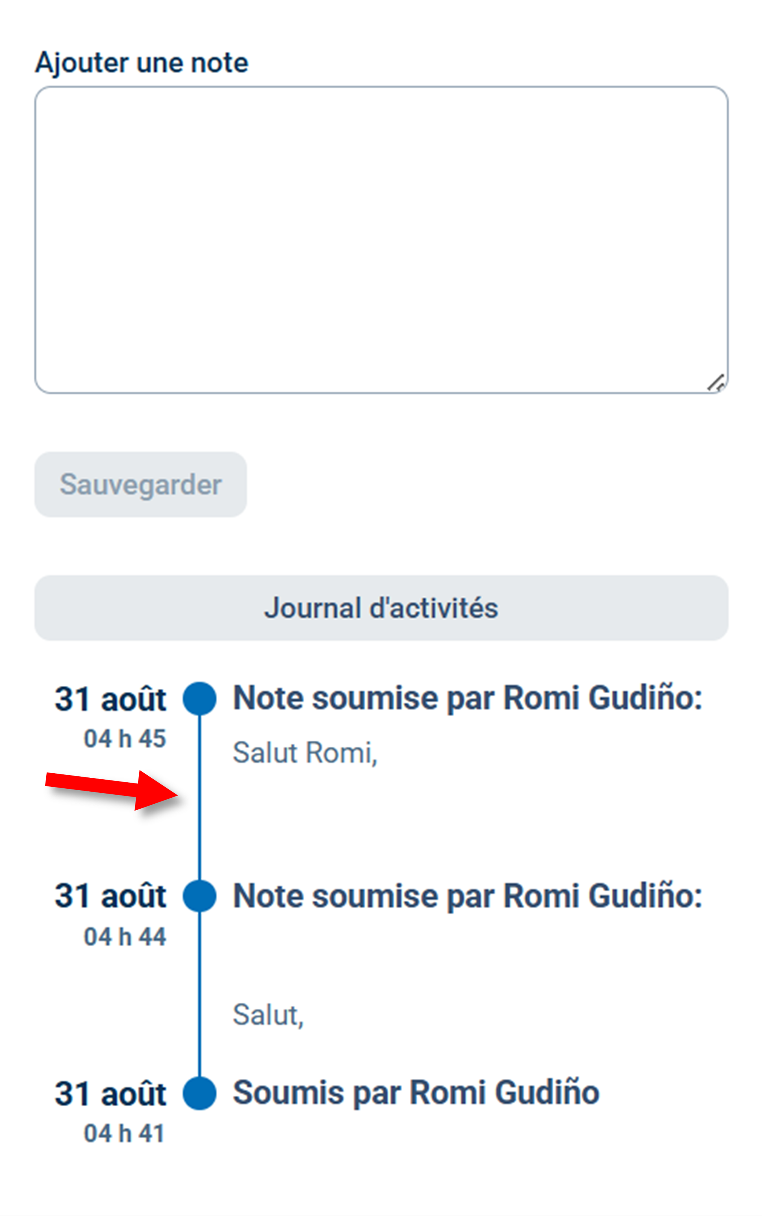
En haut à droite, vous verrez une section pour ajouter une note. Inscrivez votre note dans le champ prévu à cet effet et cliquez sur le bouton Enregistrer. Vous verrez maintenant votre note dans la section « Journal des activités » ainsi que toutes les notes de la direction et les changements de statut effectués sur la demande.
Note : Selon les paramètres de vos propriétés, vous pourriez aussi recevoir des notifications chaque fois qu'une note est ajoutée à votre demande.
Consultation et recherche des demandes d'examen architectural (membres du comité seulement)
En tant que membre du comité d'examen architectural, vous aurez la possibilité d'examiner et de voter sur les demandes en cours d'examen provenant d'autres résidents, ainsi que de soumettre vos propres demandes d'évaluation.
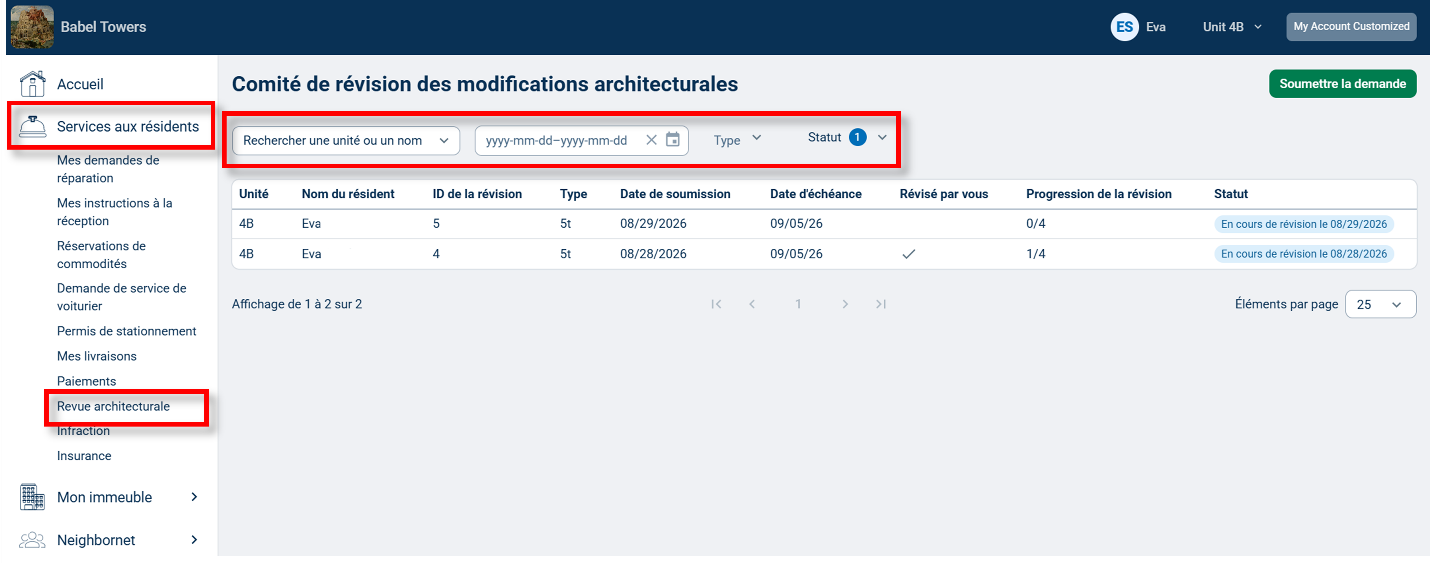
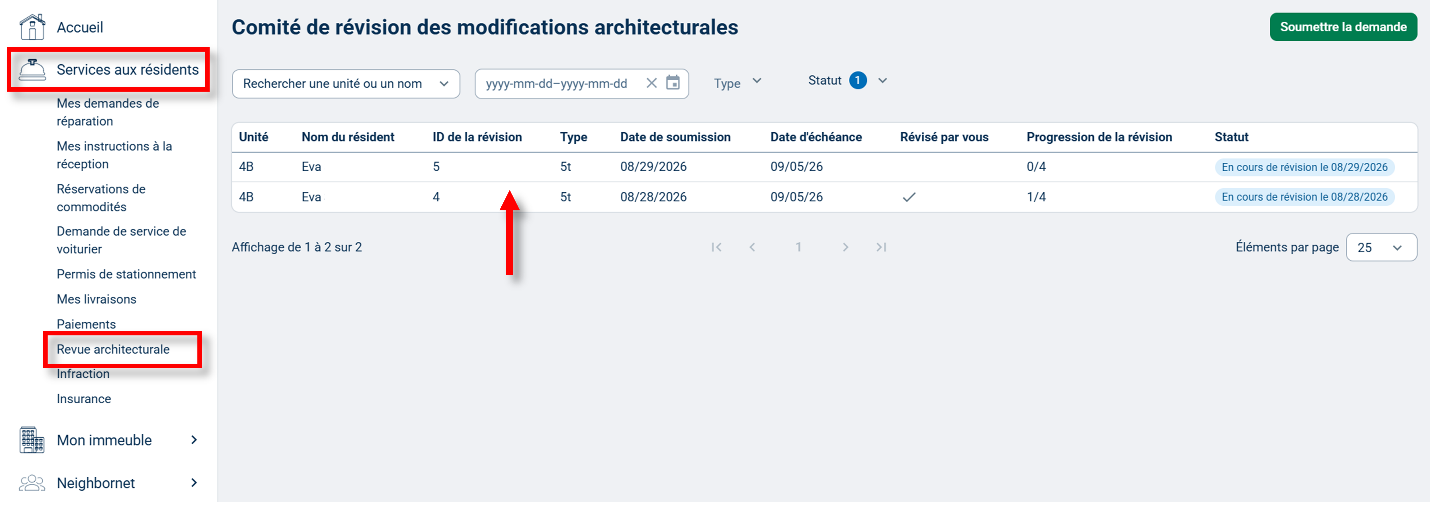
Pour consulter les demandes d'examen architectural, allez à Services aux résidents et sélectionnez Examen architectural. Vous y verrez toutes les demandes et leur statut, ainsi que des options pour rechercher les demandes d'examen par unité, plage de dates, type et statut.
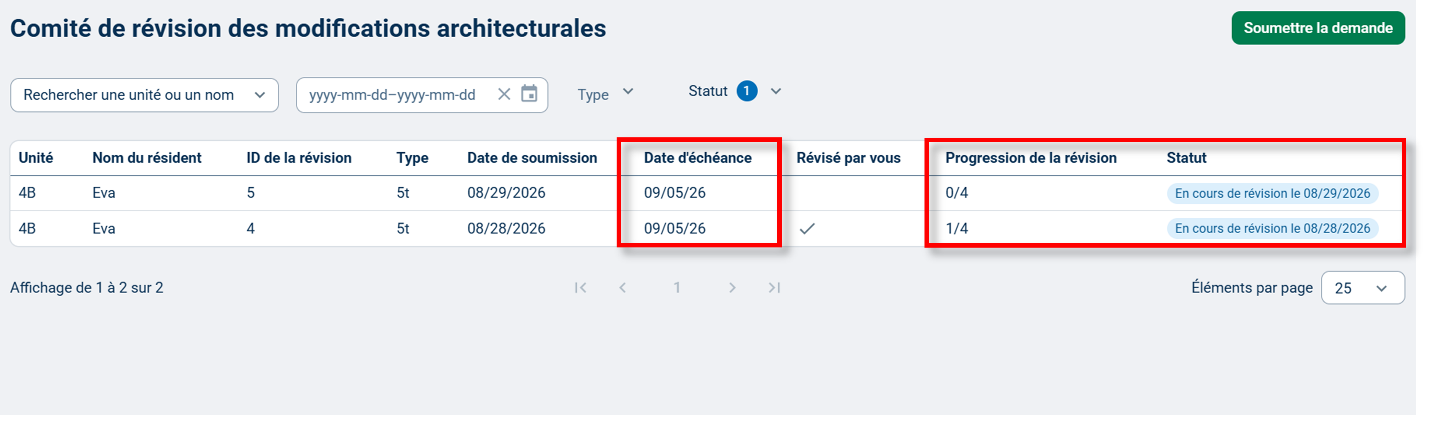
Vous verrez aussi l'avancement de la révision pour chaque demande et, selon les paramètres de votre propriété, une date limite pour voter.
Ajout de notes et de notes cachées à l'examen des demandes (membres du comité seulement)
Par défaut, toutes les notes et votes ajoutés par les membres du comité ne sont pas présentés aux résidents; ils ne peuvent être vus que par la direction et le comité.
Pour ajouter une note à une demande d'examen architectural, allez à Services aux résidents et sélectionnez Examen architectural. Vous pouvez utiliser les filtres de recherche pour trouver l'application que vous voulez et cliquer dessus dans la liste.
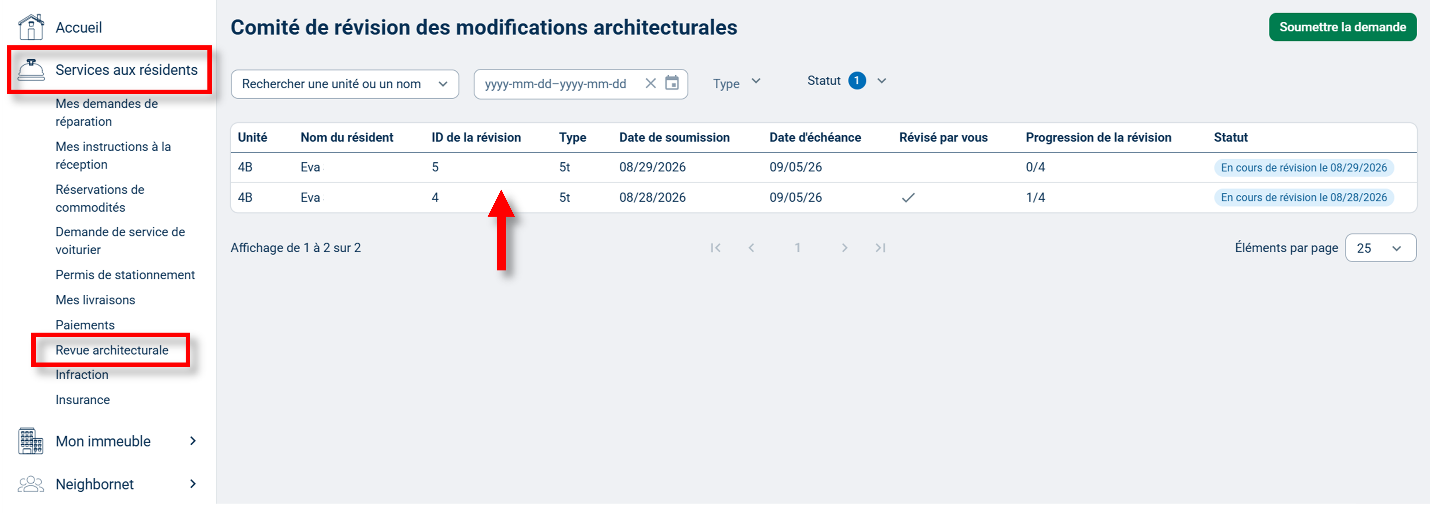
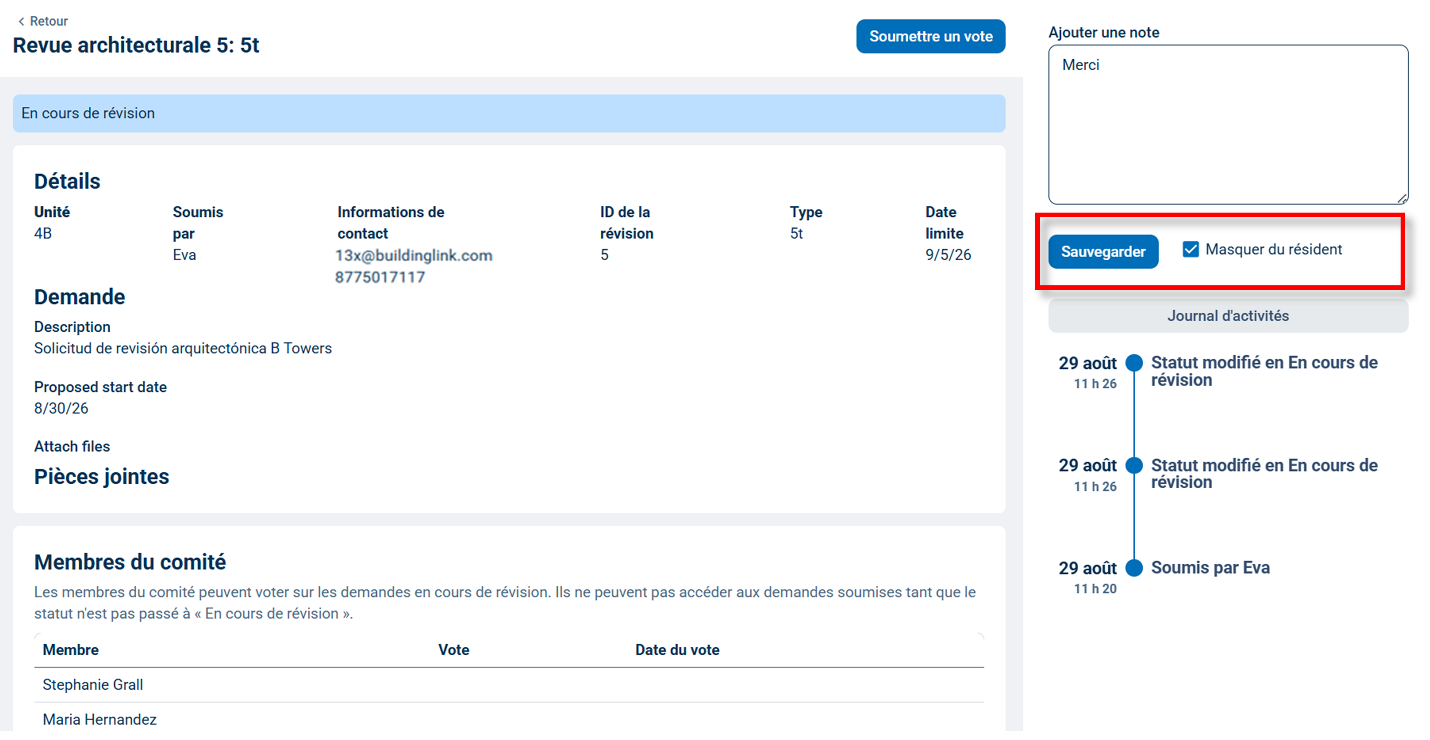
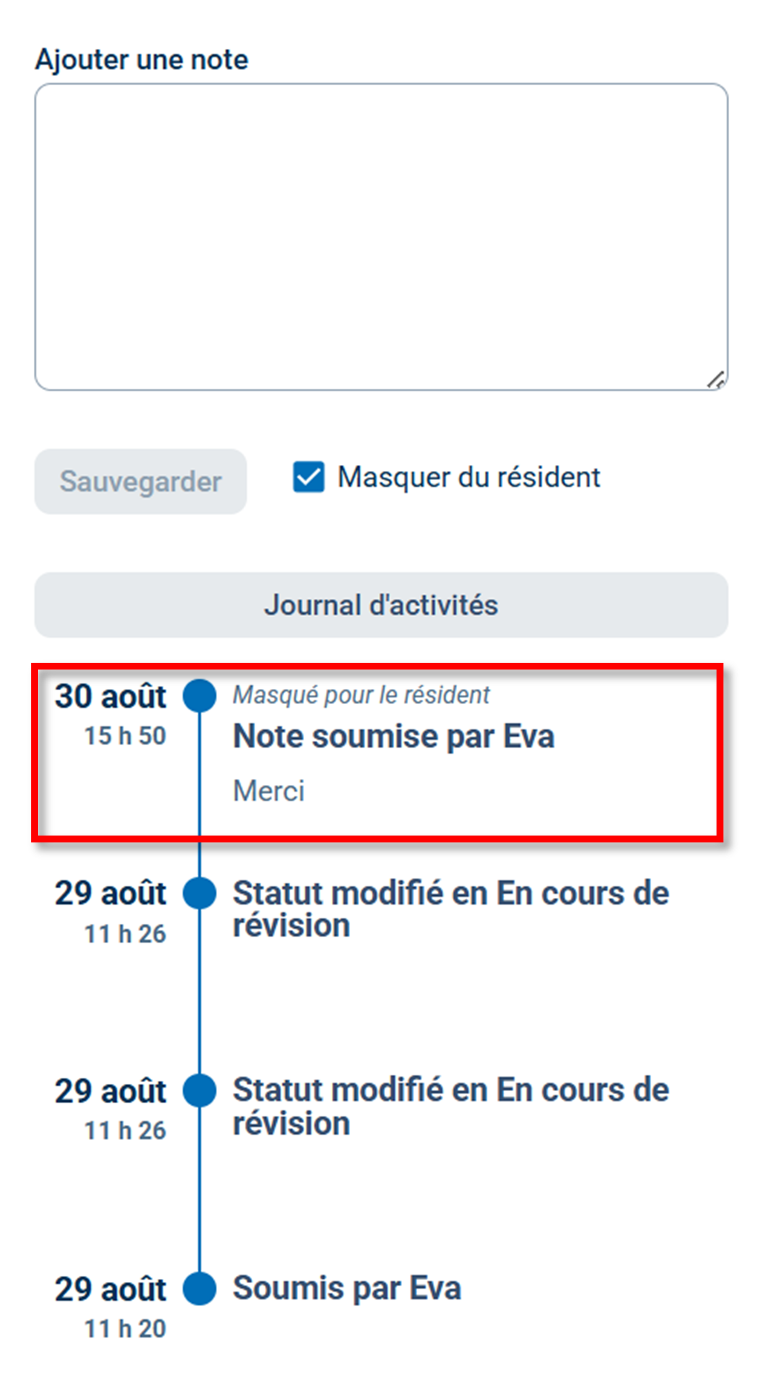
En haut à droite, vous verrez une boîte de texte sous Ajouter une note. Vous remarquerez aussi que la case à cocher à côté de « Masquer aux résidents » est déjà sélectionnée pour vous. Vous ne devriez décocher cette case que si vous voulez que le résident voie votre note. Tapez votre note dans la boîte de texte et cliquez sur le bouton Enregistrer. Vous verrez maintenant votre note dans la section « Journal des activités » ainsi que toutes les notes de la direction et les changements de statut effectués sur la demande.
Soumission des votes sur les demandes d'examen (membres du comité seulement)
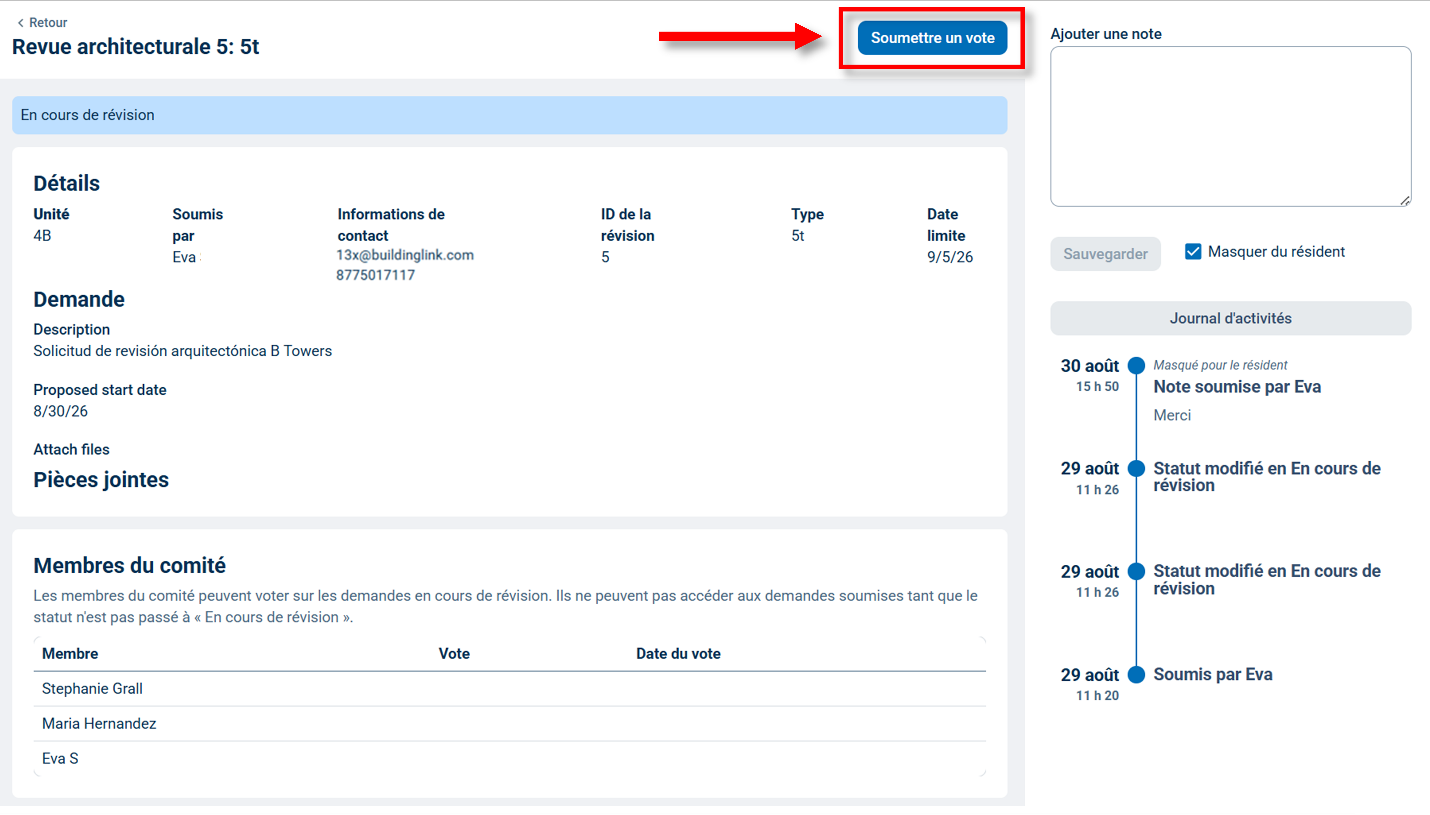
Les membres du comité n'auront la possibilité de voter sur les candidatures que dans le statut « En cours de révision ». Pour soumettre un vote sur une demande d'examen architectural, allez à Services aux résidents et sélectionnez Examen architectural. Vous pouvez utiliser les filtres de recherche pour trouver l'application que vous voulez et cliquer dessus dans la liste.
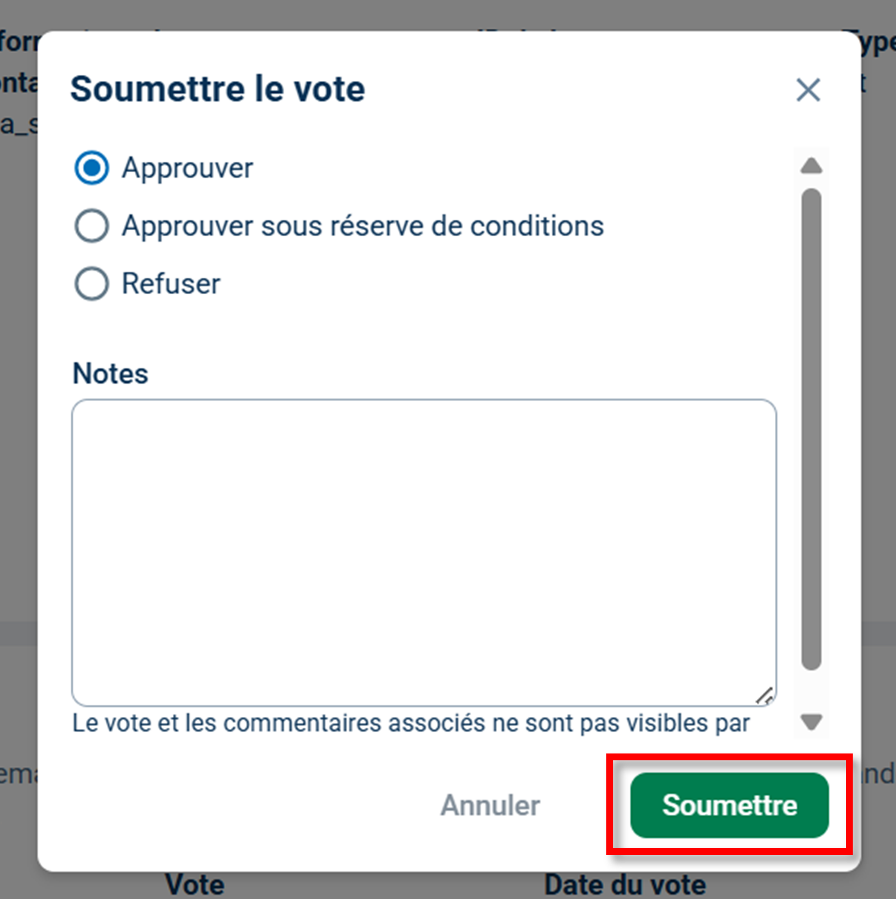
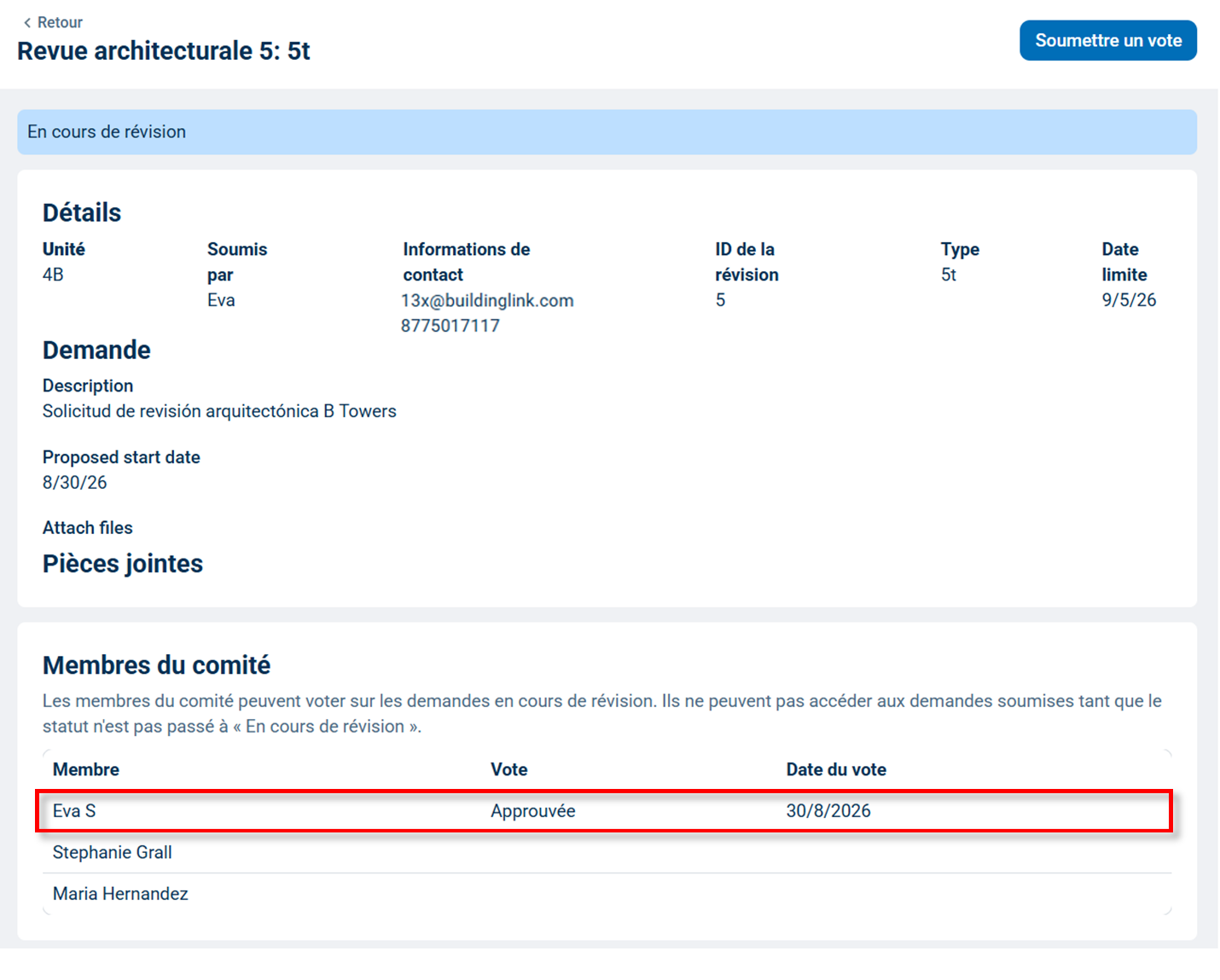
Pour soumettre un vote, cliquez sur Soumettre un vote. Sur la page suivante, sélectionnez votre option de vote, ajoutez des notes finales (si nécessaire), puis cliquez sur Envoyer. Une fois soumis, la direction et les autres membres du comité verront votre vote dans la section « Membres du comité » de la demande d’examen. De plus, selon les paramètres de votre propriété, les membres du comité recevront des notifications par courriel chaque fois qu'un vote est soumis.