Nota: este artículo trata del módulo rediseñado recientemente. La actualización de este módulo está en proceso de implementación y es posible que solo esté disponible para algunos usuarios.
Resumen
Si el Tablero de anuncios está habilitado en su propiedad, podrá comunicarse con otros residentes publicando anuncios de temas diferentes, que variarán según su propiedad. También tendrá la posibilidad de responder a las publicaciones de otras personas.
En la mayoría de las propiedades, el equipo de administración deberá aprobar la publicación antes de que esta sea visible para otros residentes. Si su equipo de administración aún no ha aprobado su publicación, dirá "Pendiente de aprobación". Una vez aprobada, su publicación estará visible para los demás residentes en el Tablero de anuncios. Si tiene preguntas sobre el proceso de aprobación en su propiedad, comuníquese directamente con su equipo de administración; el equipo de soporte de BuildingLink no puede ayudar a aprobar las publicaciones del Tablero de anuncios.
Nota: haga clic en las imágenes para ampliarlas.
Tabla de contenido
- Ver y agregar publicaciones
- Editar y eliminar publicaciones
- Agregar comentarios en las publicaciones
- Enviar mensajes de respuesta en las publicaciones
Ver y agregar publicaciones
Si su propiedad ha habilitado el Tablero de anuncios, este aparecerá en la página de inicio de residente de varias maneras.
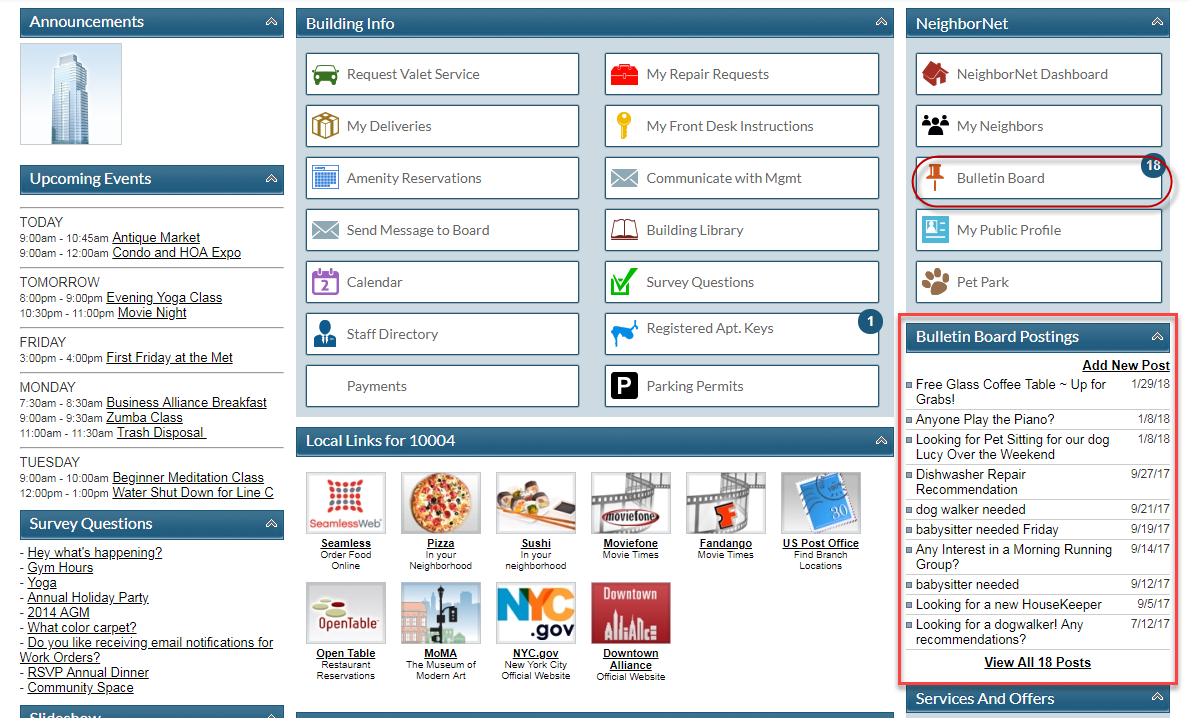
Tablero clásico
En la sección NeighborNet, puede hacer clic en Tablero de anuncios para ver las publicaciones actuales del Tablero de anuncios y agregar las suyas propias.
También verá una lista de Publicaciones recientes en el Tablero de anuncios y una opción para Agregar una nueva publicación directamente desde la página de inicio.
Tablero Fleet
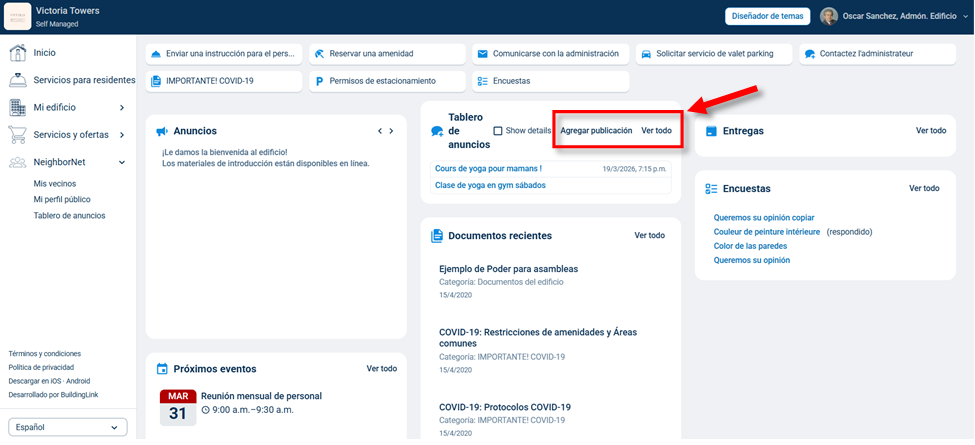
En la sección "Tablero de anuncios", puede hacer clic en Agregar publicación para agregar la suya o en Ver todo para ver las publicaciones actuales del Tablero de anuncios y agregar las suyas propias.
También verá una lista de Publicaciones recientes del Tablero de anuncios yendo a la pestaña Neighbornet y seleccionando Tablero de anuncios. También dispondrá de un botón para agregar una publicación desde esa página.
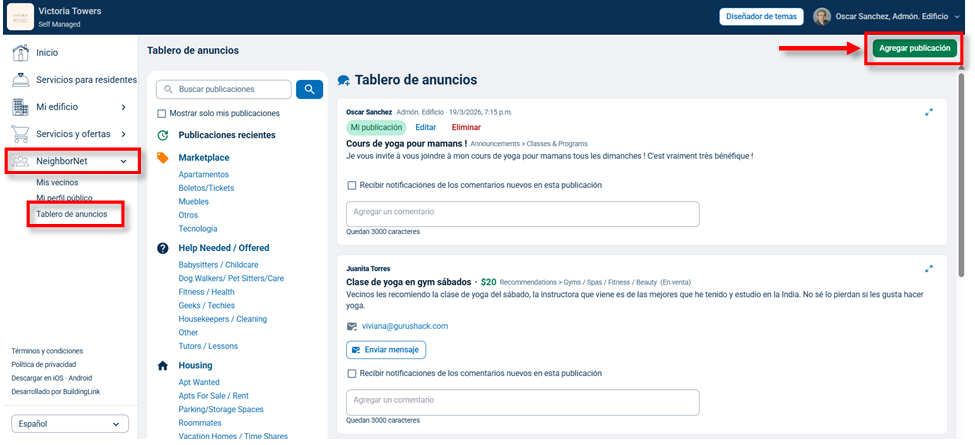
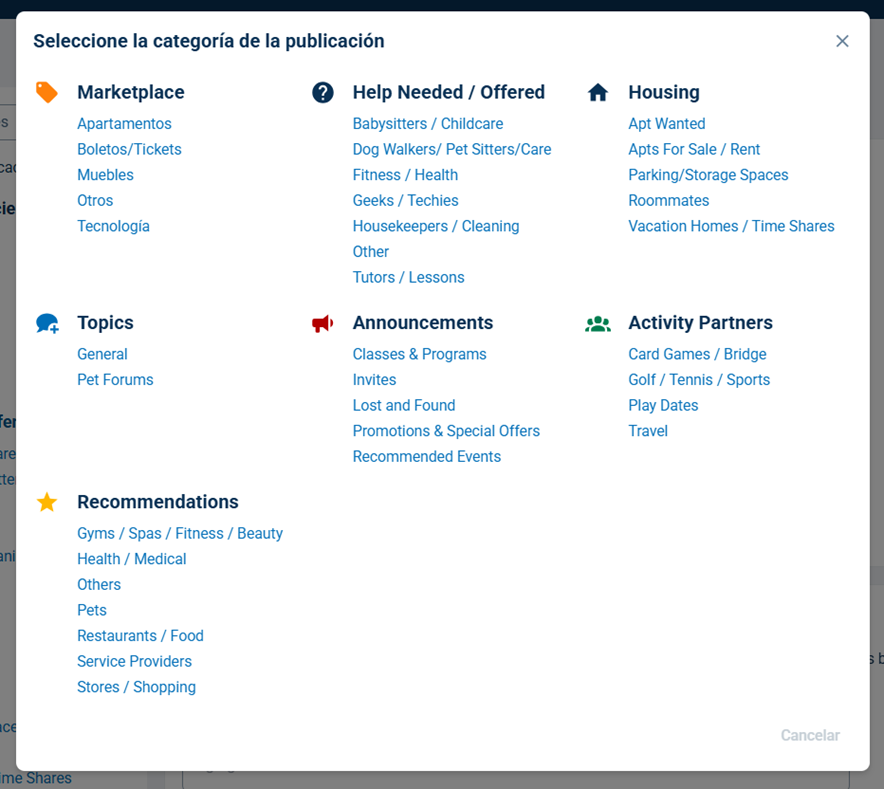
Haciendo clic en Agregar publicación en cualquiera de las pantallas, se le pedirá que seleccione primero la categoría de publicación.
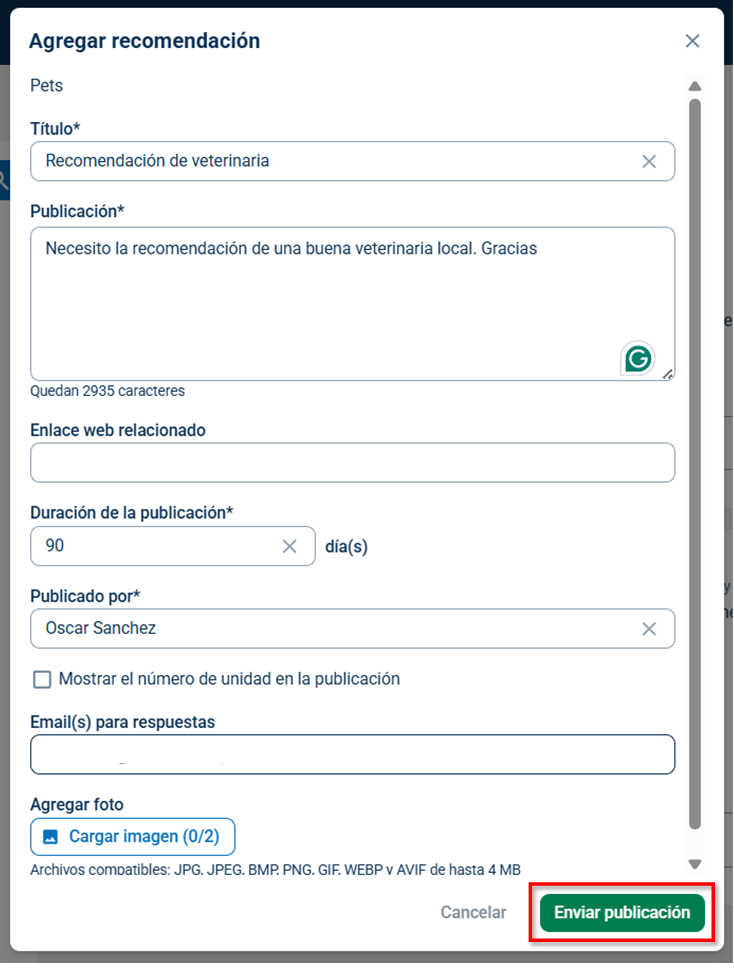
Después de elegir una categoría, ingrese un título para su publicación, el texto de su publicación y agregue hasta dos imágenes, si lo desea. Tenga en cuenta que hay un límite de tamaño de 4 MB por foto. Como tal, recomendamos guardar sus imágenes como archivos JPEG, ya que estos tienden a ser más pequeños que otros tipos de archivos de imagen. Haga clic en Enviar publicación.
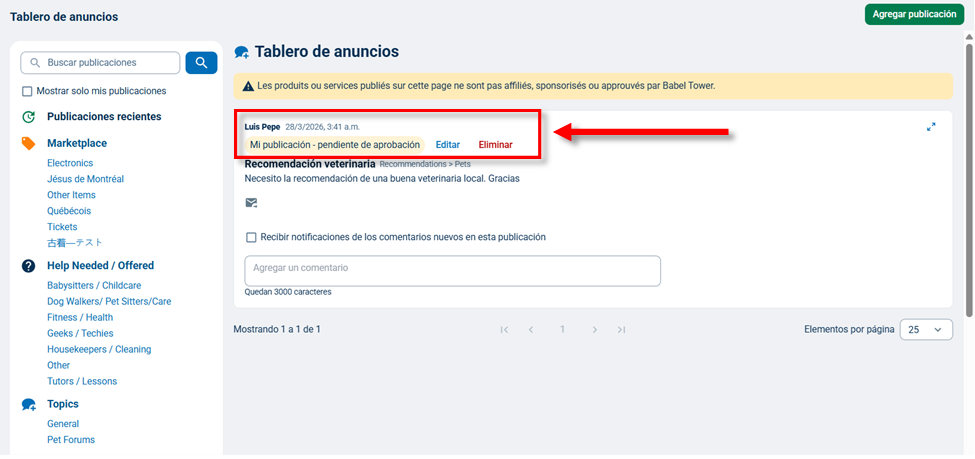
En la mayoría de las propiedades, su equipo de administración deberá aprobar la publicación antes de que sea visible para otros residentes. Si su equipo de administración aún no ha aprobado su publicación, dirá "Pendiente de aprobación". Una vez aprobada, su publicación estará visible para los demás residentes en el Tablero de anuncios.
Si tiene preguntas sobre el proceso de aprobación en su propiedad, comuníquese directamente con su equipo de administración; el equipo de soporte de BuildingLink no puede ayudar a aprobar las publicaciones del Tablero de anuncios.
Editar y eliminar publicaciones
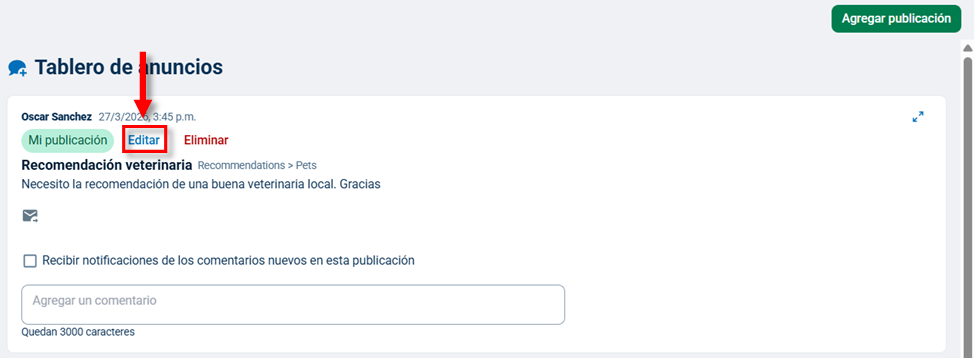
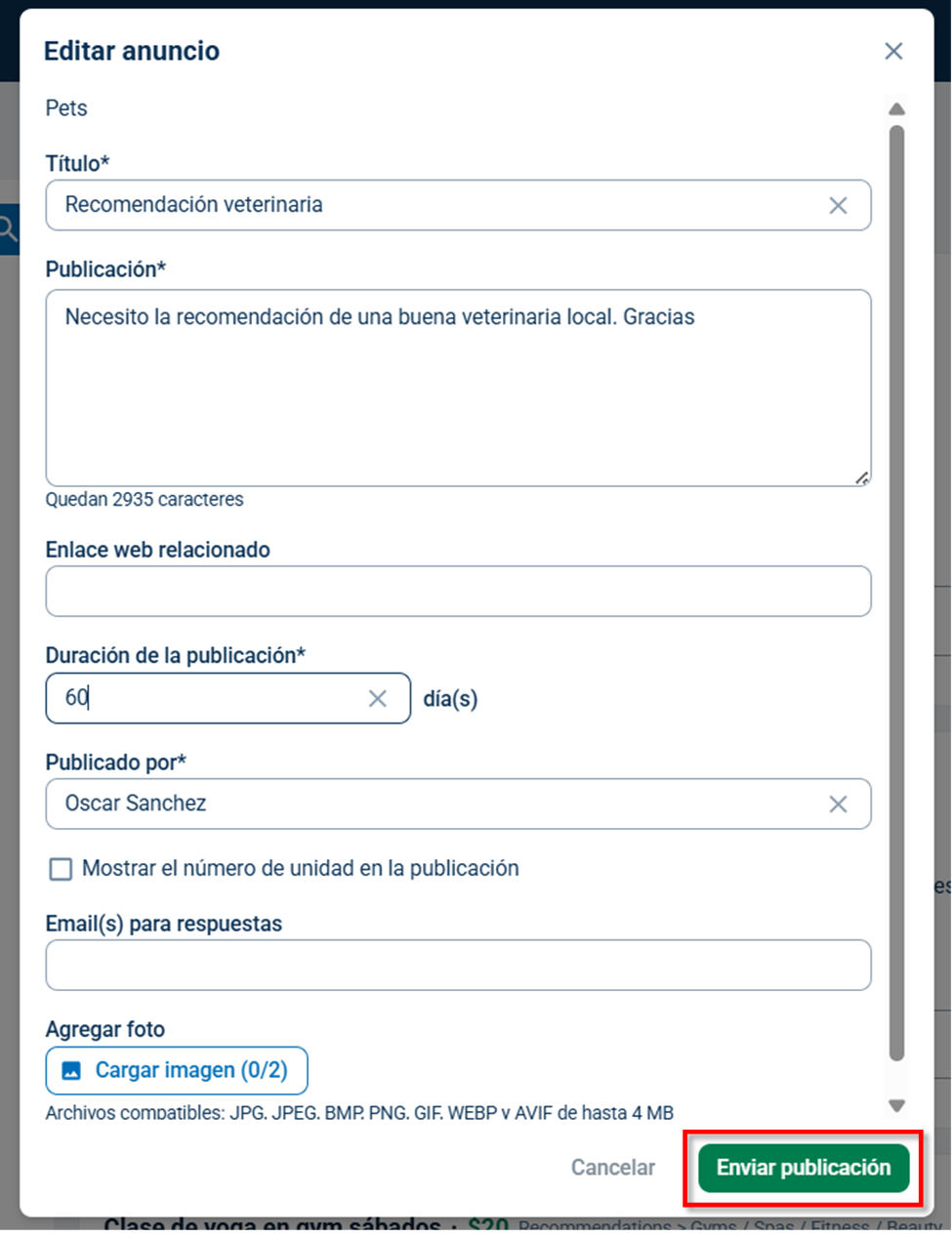
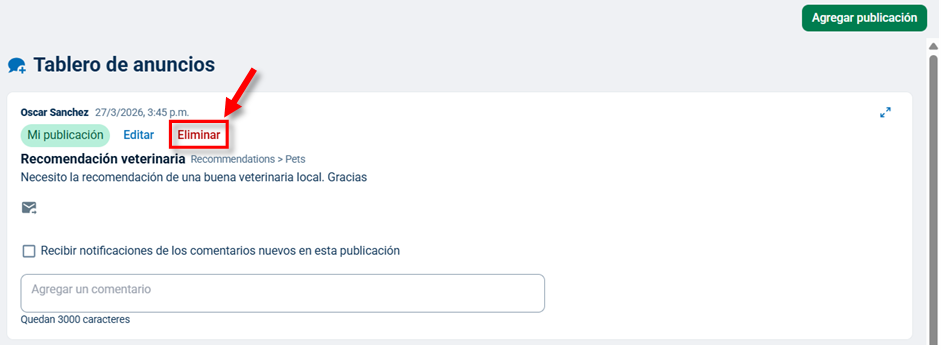
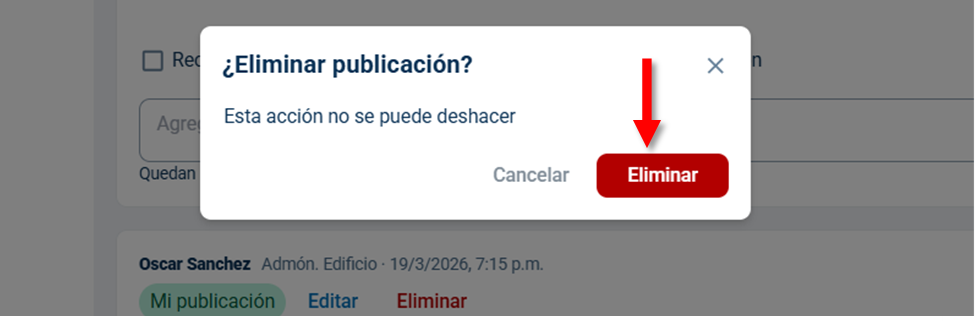
Vaya al Tablero de anuncios haciendo clic en Ver todo en esa sección de la página de inicio del residente o yendo a la pestaña Neighbornet y seleccionando Tablero de anuncios. A continuación, busque la publicación que desea editar o eliminar (Nota: solo puede editar o eliminar sus publicaciones). Al hacer clic en Editar llegará a una página para actualizar los detalles de la publicación original. Cuando haya terminado de hacer cambios, haga clic en Enviar publicación. Nota: Si edita una publicación que ya ha sido aprobada, la administración deberá aprobarla nuevamente. Para eliminar una publicación, haga clic en Eliminar y confirme en la página siguiente.
Agregar comentarios en las publicaciones
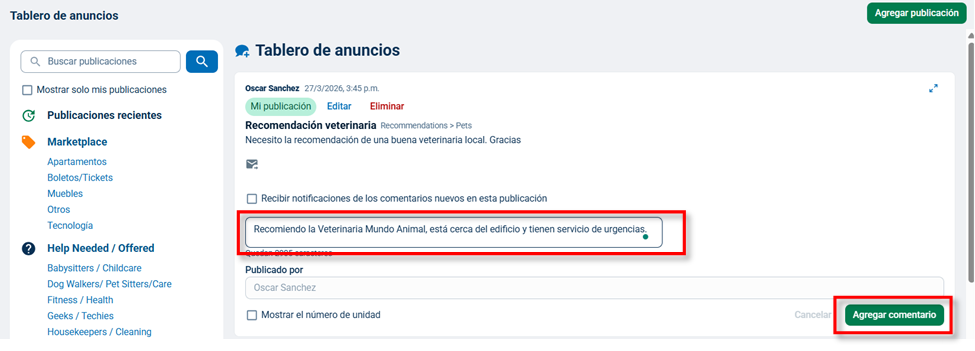
Para agregar un comentario a una publicación, vaya al Tablero de anuncios haciendo clic en Ver todo en esa sección de la página de inicio del residente o yendo a la pestaña Neighbornet y seleccionando Tablero de anuncios.
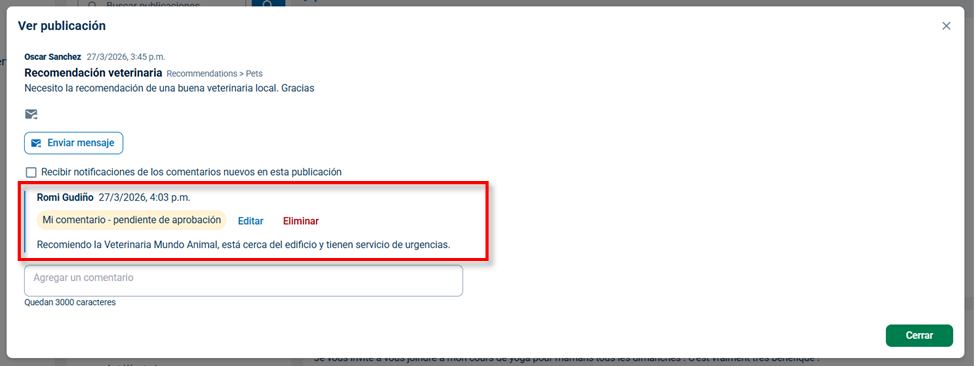
A continuación, escriba su comentario en el campo "Agregar un comentario" de la publicación y haga clic en Agregar comentario (Nota: si no ve un campo para agregar un comentario, los comentarios no están habilitados para esa publicación). Si se requiere la aprobación de la administración para los comentarios, verá su comentario en el estado "pendiente de aprobación". También puede hacer clic en Editar para cambiar su comentario o Eliminar para borrarlo.
Enviar mensajes de respuesta en las publicaciones
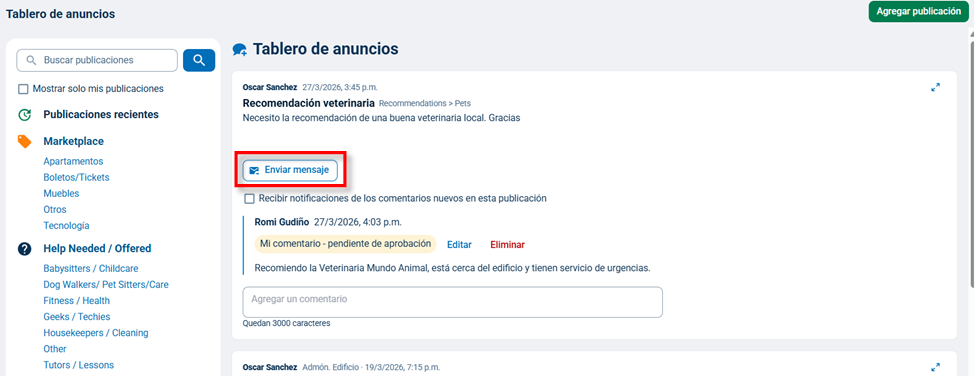
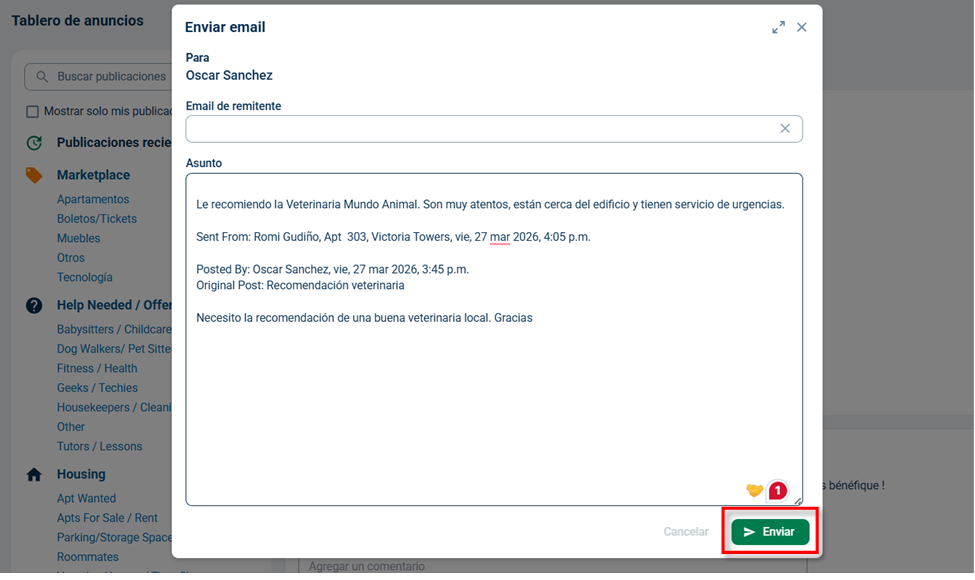
Vaya al Tablero de anuncios haciendo clic en Ver todo en esa sección de la página de inicio del residente o yendo a la pestaña Neighbornet y seleccionando Tablero de anuncios. A continuación, haga clic en el botón Enviar mensaje para responder a la publicación. En la ventana emergente, escriba su mensaje y haga clic en Enviar.