Note : Cet article concerne le module nouvellement repensé. Ce module mis à jour est en cours de déploiement et ne sera disponible que pour certains utilisateurs.
Résumé
Si le Babillard est activé dans votre immeuble, vous pourrez communiquer avec d'autres résidents en publiant sur divers sujets (qui varient selon votre immeuble). Vous pourrez aussi répondre aux messages des autres.
Pour la plupart des immeubles, votre équipe de gestion devra approuver votre publication avant qu'elle soit visible aux autres résidents. Si votre équipe de gestion n'a pas encore approuvé votre publication, il sera indiqué « En attente d'approbation ». Une fois approuvé, votre publication sera visible par les autres résidents sur le Babillard. Si vous avez des questions concernant le processus d'approbation dans votre immeuble, veuillez contacter directement votre équipe de gestion. Le support BuildingLink ne pourra pas vous aider dans l’approbation des publications sur le babillard.
Note : Cliquez sur les images pour les agrandir.
Table des matières
- Visionnement et ajout de publications
- Édition et suppression des publications
- Ajout de commentaires sur les publications
- Envoi de messages de réponse sur les publications
Visionnement et ajout de publications
Si votre immeuble a activé le Babillard, il apparaîtra sur la page d'accueil de votre site des résidents de plusieurs façons.
Tableau de bord classique
Dans la section NeighborNet, vous pouvez cliquer sur le Babillard pour consulter les publications actuelles du tableau et en ajouter.
Vous verrez aussi une liste des publications récentes sur le Babillard ainsi qu'une option pour ajouter une nouvelle publication directement depuis la page d'accueil.
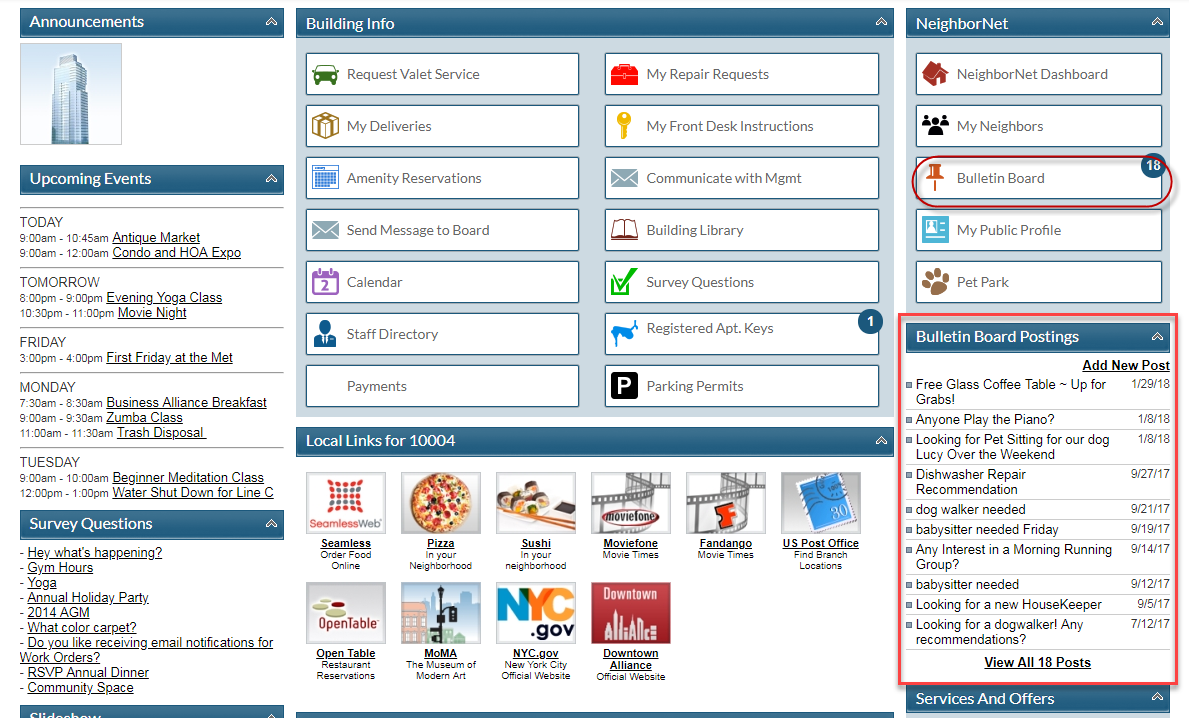
Tableau de bord fleet
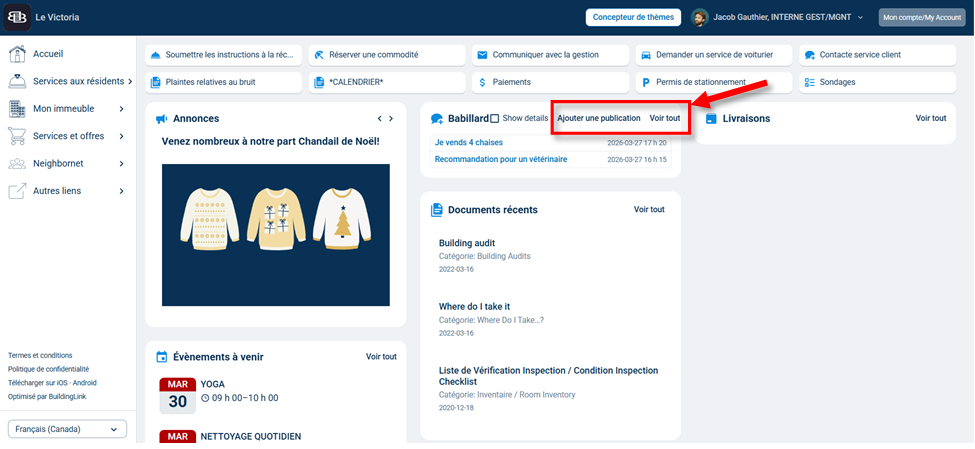
Dans la section « Babillard », vous pouvez cliquer sur Ajouter un message pour ajouter le vôtre ou cliquer sur Voir tout pour voir les publications actuelles du Babillard et ajouter les vôtres.
Vous verrez aussi une liste des publications récentes sur le Babillard en allant dans l’onglet NeighborNet et en sélectionnant Babillard. Vous aurez aussi un bouton pour ajouter une publication de cette page.
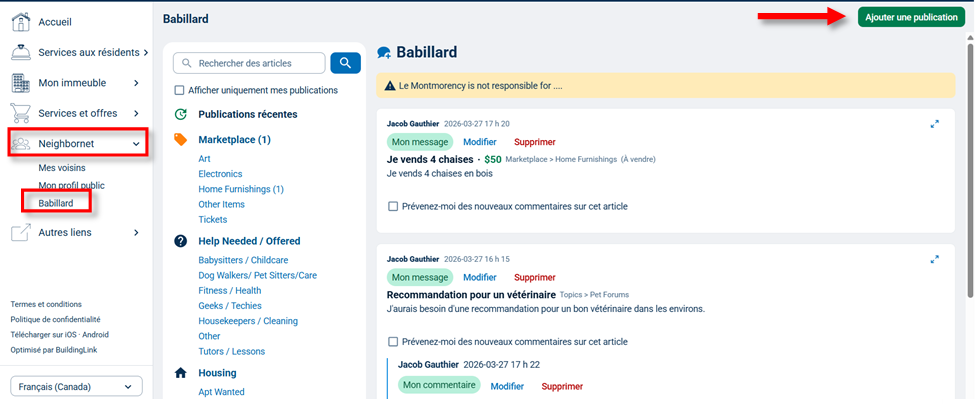
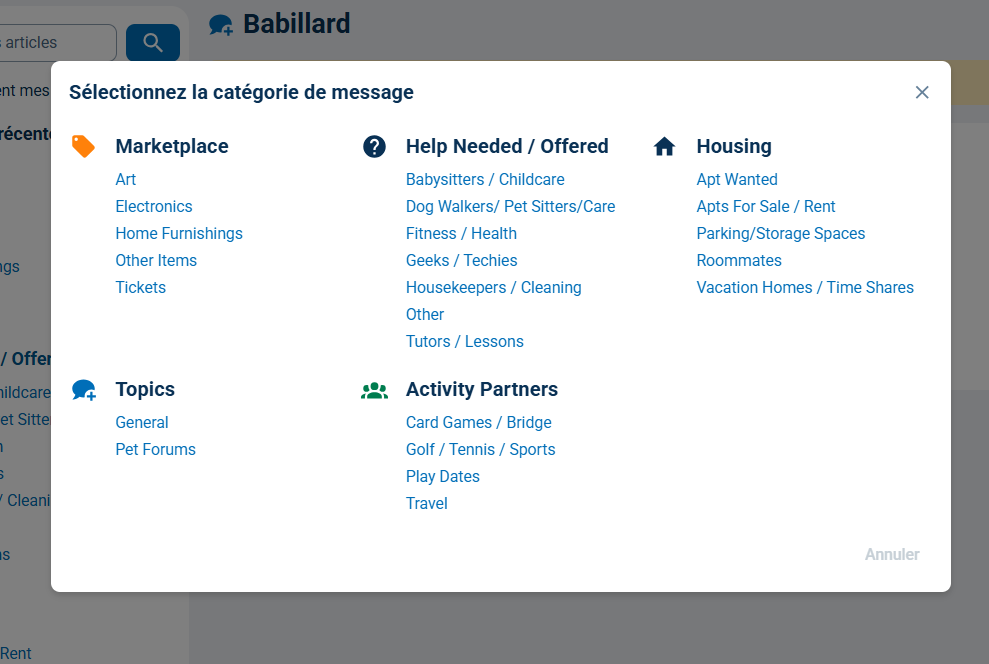
Cliquer sur Ajouter une publication depuis l'un ou l'autre écran vous invitera d'abord à sélectionner une catégorie de publication.
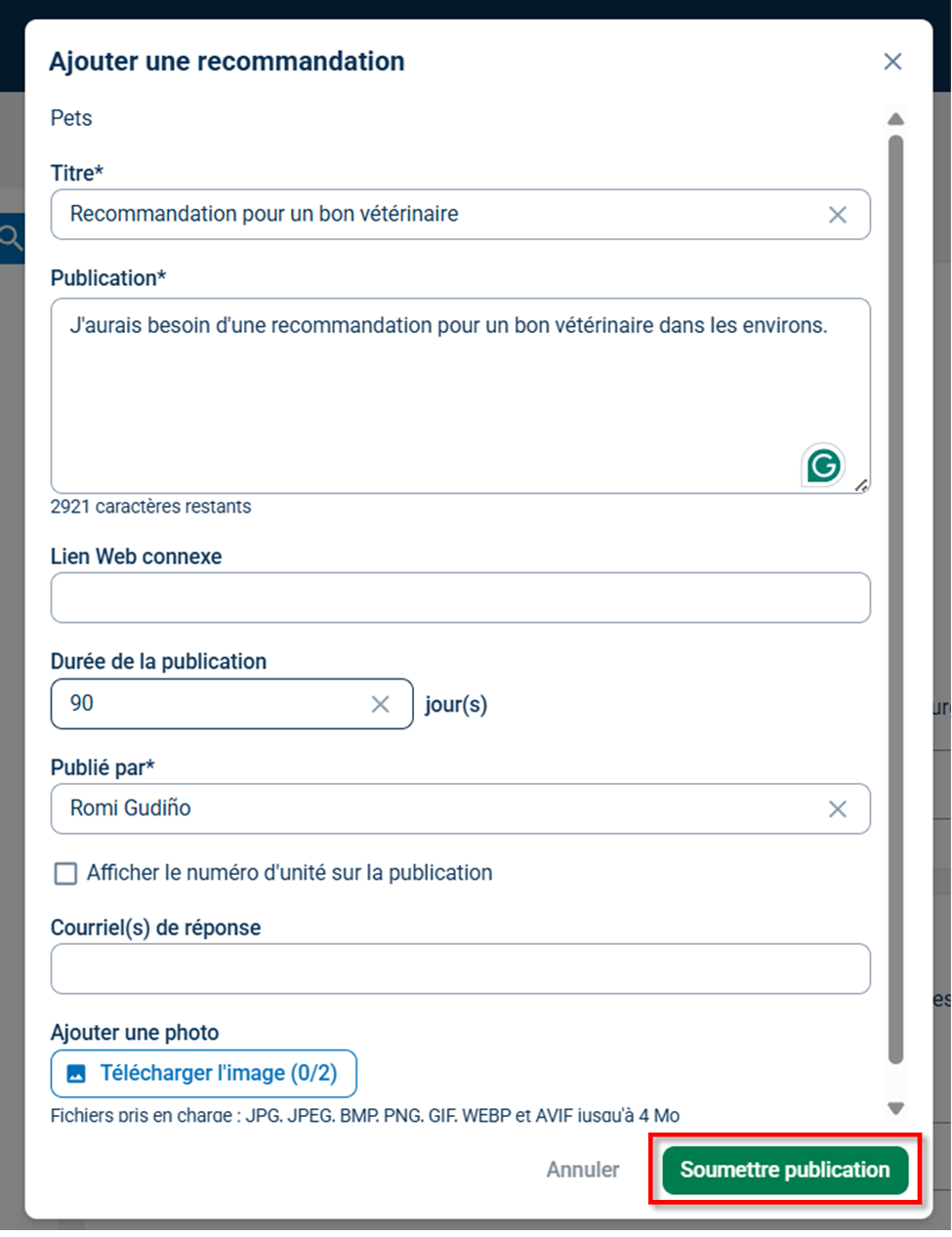
Après avoir choisi une catégorie, entrez un titre pour votre publication, le texte de votre publication, et ajoutez jusqu'à deux images, si vous le souhaitez. Veuillez noter qu'il y a une limite de taille de 4 Mo par photo. Ainsi, nous recommandons de sauvegarder vos images sous forme de fichiers JPEG, car elles ont tendance à être plus petites que les autres types de fichiers image. Cliquez sur Soumettre une publication.
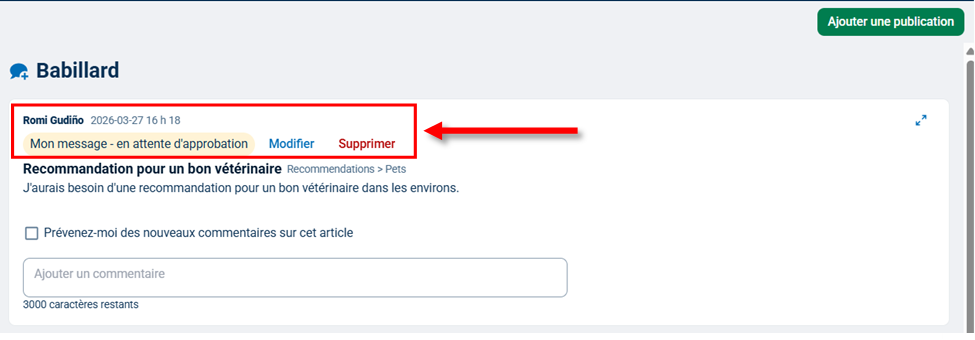
Dans la plupart des immeubles, votre équipe de gestion devra approuver votre publication avant qu'elle ne soit visible aux autres résidents. Si votre équipe de gestion n'a pas encore approuvé votre publication, il sera indiqué « En attente d'approbation ». Une fois approuvé, votre publication sera visible par les autres résidents sur le Babillard.
Si vous avez des questions concernant le processus d'approbation dans votre immeuble, veuillez contacter directement votre équipe de gestion; Le support BuildingLink ne pourra pas vous aider dans l’approbation des publications sur le Babillard.
Édition et suppression des publications
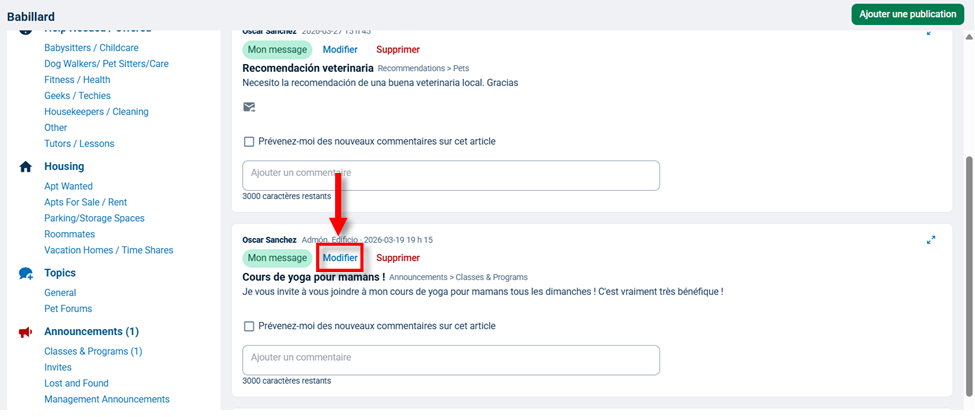
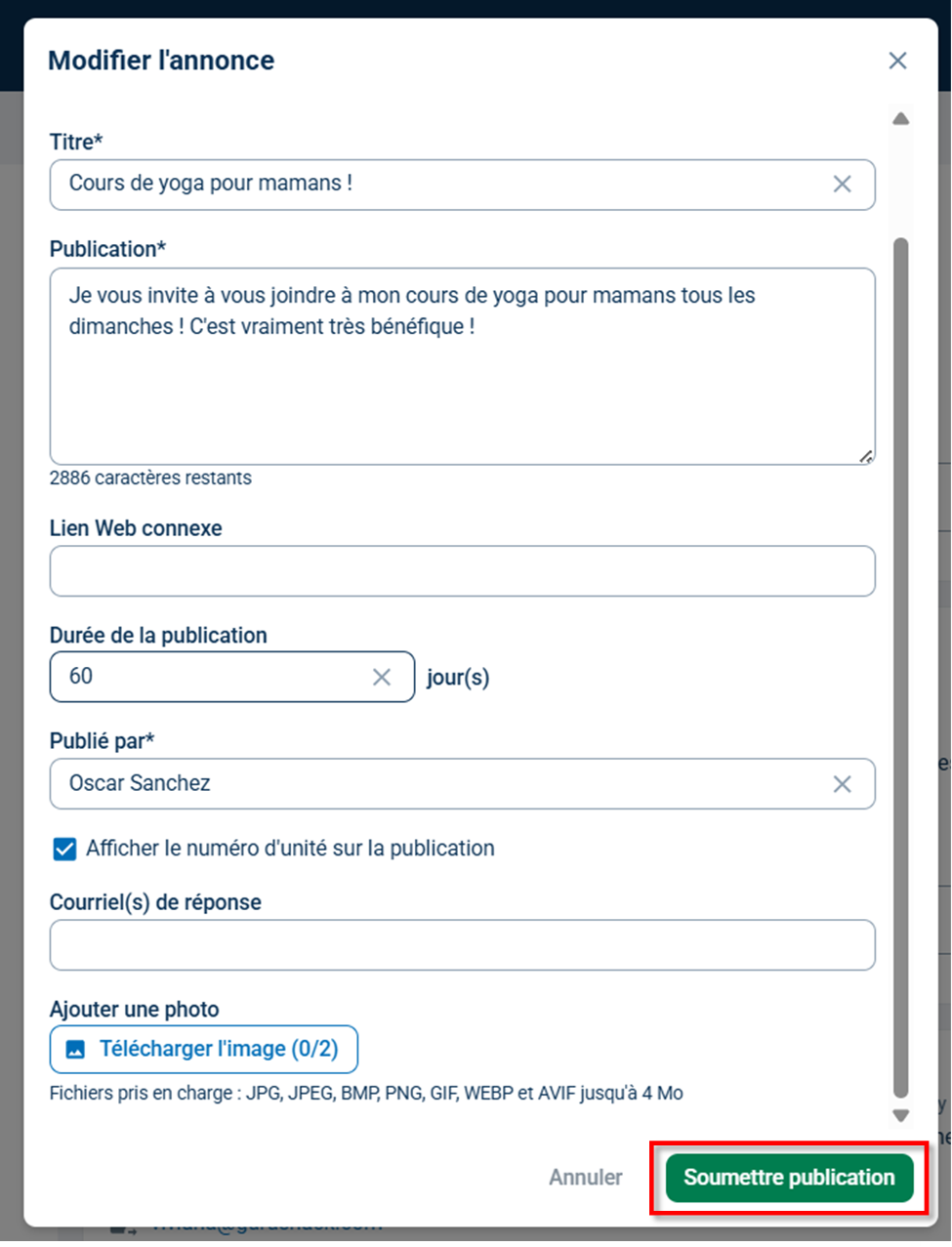
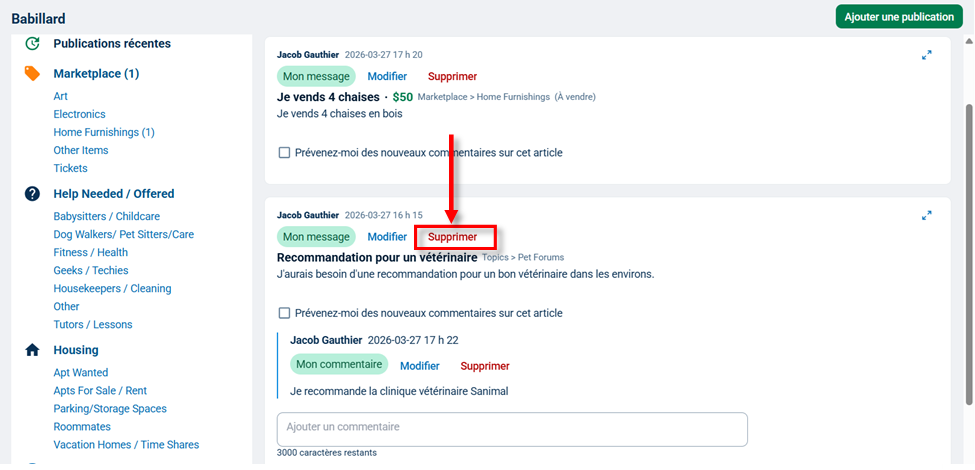
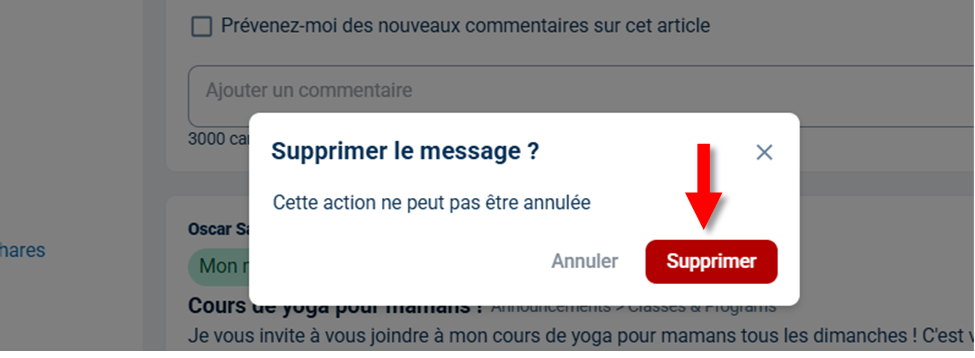
Allez au Babillard en cliquant sur Voir tout dans cette section de la page d'accueil des résidents ou en allant dans l’onglet NeighborNet et en sélectionnant Babillard. Ensuite, trouvez la publication que vous voulez modifier ou supprimer. (Note : Vous ne pouvez que modifier ou supprimer vos publications.) Cliquer sur Modifier vous mènera à une page pour mettre à jour les détails de la publication originale. Lorsque vous avez fini de faire des modifications, cliquez sur Soumettre une publication. Note : Si vous modifiez une publication déjà approuvée, elle devra être approuvée à nouveau par la direction. Pour supprimer une publication, cliquez sur Supprimer et confirmez à la page suivante.
Ajout de commentaires sur les publications
Pour ajouter un commentaire à une publication, allez au Babillard en cliquant sur Voir tout sur cette section de la page d'accueil des résidents ou en allant dans l'onglet NeighborNet et en sélectionnant Babillard.
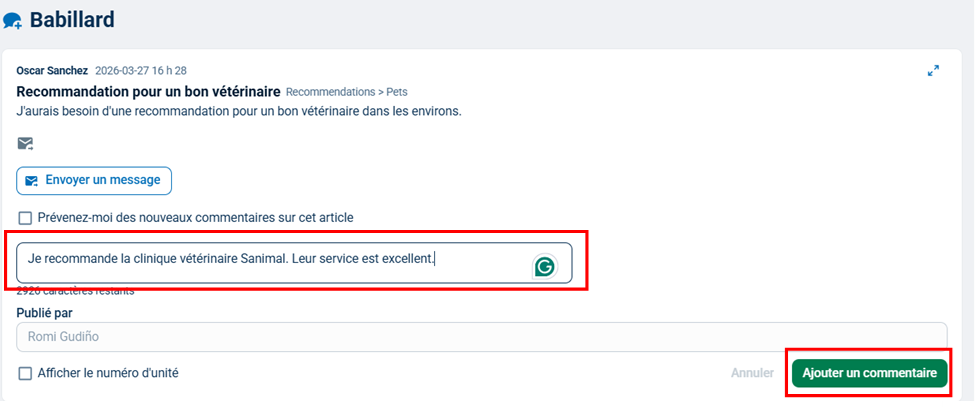
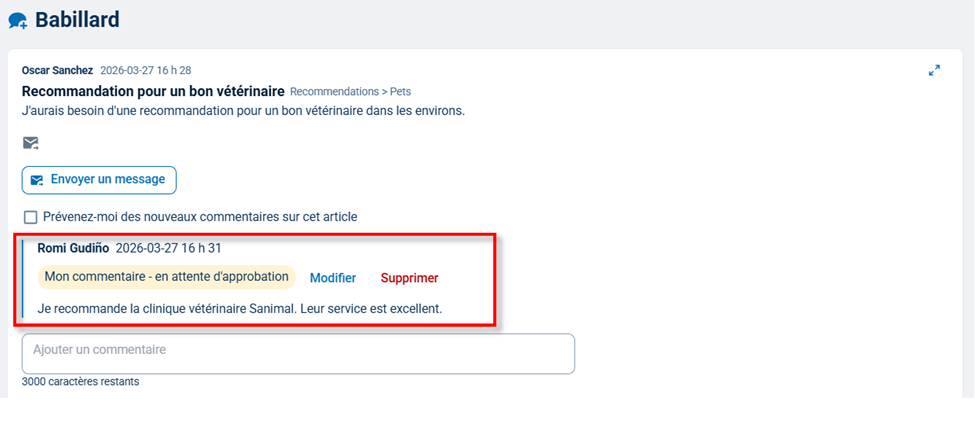
Ensuite, tapez votre commentaire dans le champ « Ajouter un commentaire » de la publication et cliquez sur Ajouter un commentaire. (Note : Si vous ne voyez pas de champ pour ajouter un commentaire, les commentaires ne sont pas activés pour cette publication.) Si l'approbation de la gestion est requise pour les commentaires, vous verrez votre commentaire dans le statut « en attente d'approbation ». Vous pouvez aussi cliquer sur Modifier pour modifier votre commentaire ou sur Supprimer pour le retirer.
Envoi de messages de réponse sur les publications
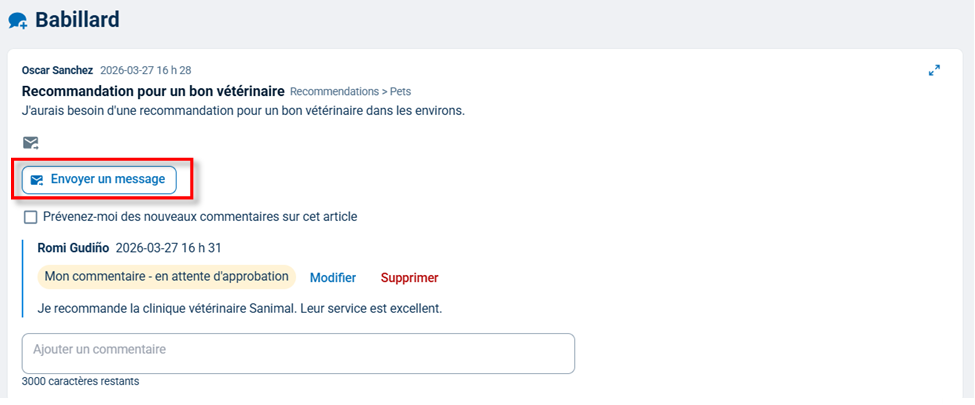
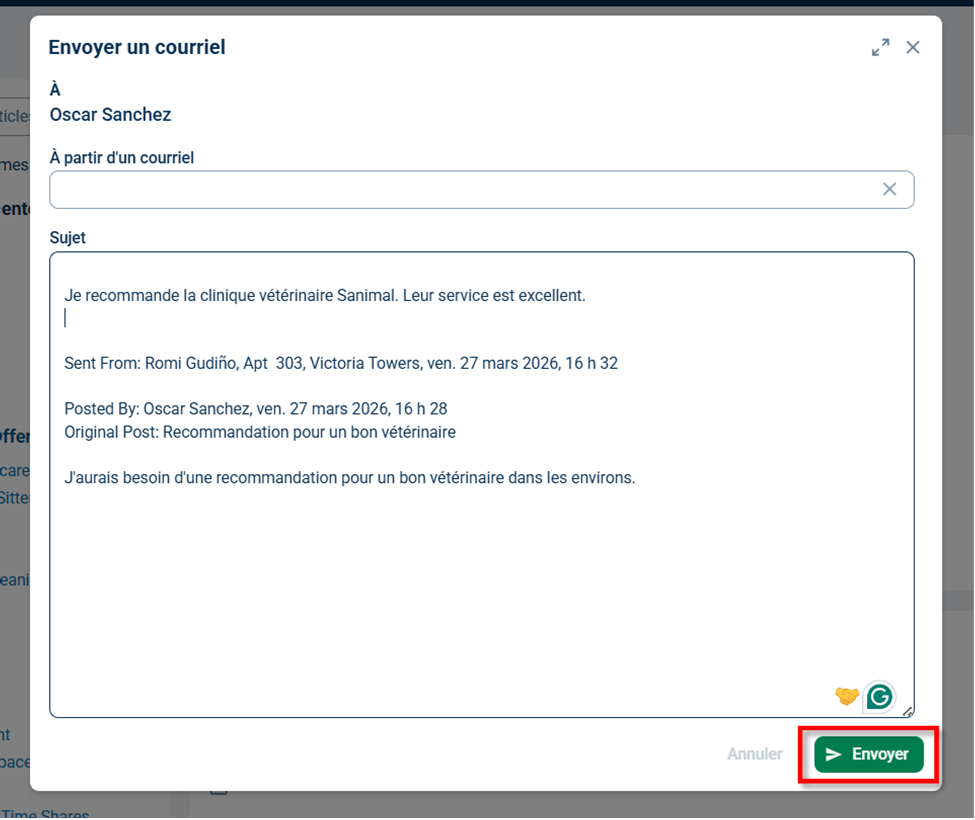
Allez au Babillard en cliquant sur Voir tout dans cette section de la page d'accueil des résidents ou en allant dans l'onglet NeighborNet et en sélectionnant Babillard. Ensuite, cliquez sur le bouton Envoyer un message pour répondre à la publication. Dans la fenêtre contextuelle, tapez votre message et cliquez sur Envoyer.